Tu primer workflow de automatización: guía paso a paso
Guía paso a paso para crear tu primer workflow de automatización desde cero: elige herramienta, define el disparador, pruébalo y actívalo.
Elaborado con apoyo de IA y revisado manualmente antes de publicarse — más en nuestro proceso editorial.
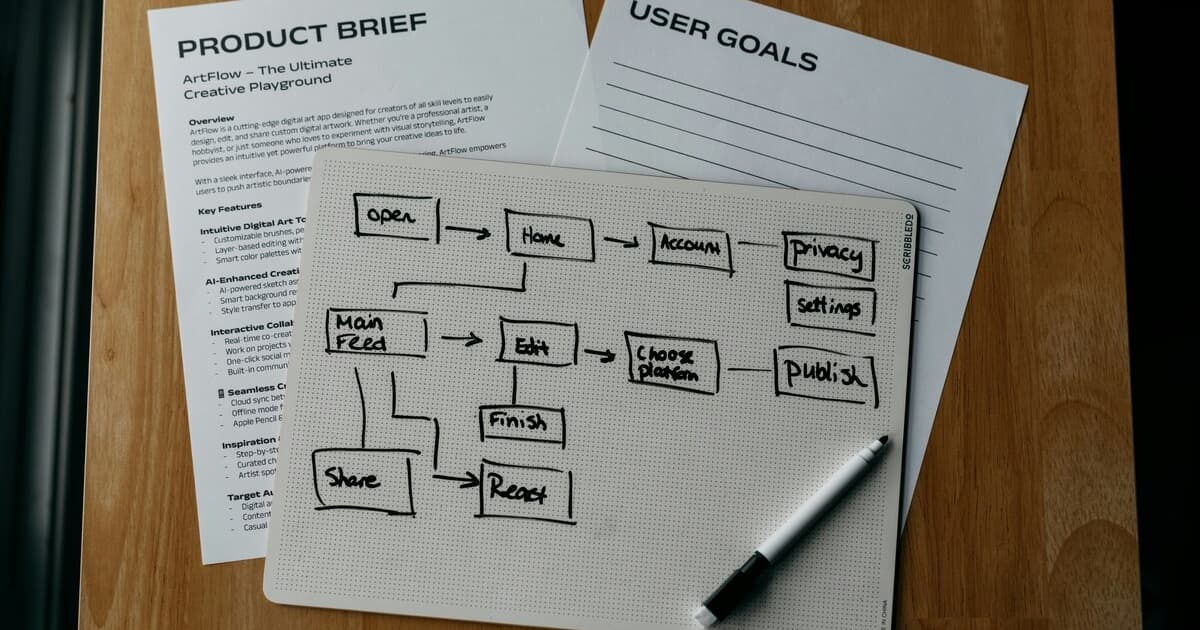
Automatizar tu primer proceso da vértigo si nunca lo has hecho: parece que hace falta saber programar, elegir la herramienta "perfecta" o partir de un proceso complicado. En la práctica, cualquier persona sin perfil técnico puede montar un flujo funcional en menos de una hora usando plataformas no-code o low-code como n8n, Zapier o Make — ya las comparamos a fondo en nuestra comparativa Zapier vs Make vs n8n si todavía dudas por cuál empezar.
Esta guía no compara herramientas: te lleva paso a paso desde cero hasta tener tu primer workflow funcionando con datos reales, usando n8n como ejemplo por ser gratuito, visual y fácil de probar sin instalar nada permanente. La lógica que aprendas aquí — disparador, acción, prueba, activación — es la misma que necesitarás en cualquier otra plataforma de automatización.
No necesitas saber programar ni tener en mente un proceso complejo. El objetivo es que termines esta guía con un workflow real funcionando, aunque sea sencillo, y con la confianza para automatizar el siguiente.
Herramientas necesarias
- n8n
Elige la herramienta y crea tu cuenta
· 10 minPara este primer workflow usaremos n8n: es gratuito, funciona directamente en el navegador y te deja probar sin instalar nada permanente. Ejecuta npx n8n en tu terminal si tienes Node.js instalado, o crea una cuenta gratuita en n8n Cloud desde su web — en menos de dos minutos tendrás el lienzo de trabajo abierto. Si prefieres una alternativa 100% en la nube sin tocar la terminal, Zapier y Make también sirven para seguir estos mismos pasos, aunque los nombres de los elementos cambien ligeramente.
Una vez dentro, crea un nuevo workflow desde el botón "New workflow" (o equivalente) y ponle un nombre descriptivo, como "Notificación de nuevos leads" — nunca lo dejes con el nombre por defecto: con cinco o seis workflows activos, encontrar el que buscas sin un nombre claro se vuelve una pérdida de tiempo constante. Este es el lienzo en blanco sobre el que vas a construir el resto de la guía.
Define el disparador (trigger)
· 10 minTodo workflow empieza con un disparador (trigger): el evento que pone en marcha la automatización. Añade el primer nodo a tu lienzo y elige uno de estos tres tipos, que cubren la inmensa mayoría de casos reales: Manual (lo ejecutas tú pulsando un botón, ideal mientras pruebas), Programado / Schedule (se ejecuta cada X minutos, horas o días, útil para informes recurrentes) o Webhook (se activa cuando otra aplicación envía una petición, por ejemplo cuando alguien rellena un formulario o llega un nuevo pedido).
Para tu primer workflow, empieza siempre con un disparador Manual: te permite avanzar paso a paso sin depender de que ocurra el evento real, y solo cuando todo funcione cambiarás al disparador definitivo (Schedule o Webhook). Configura el nodo, ejecútalo y comprueba que aparece una marca de éxito — eso confirma que el primer engranaje del flujo está listo antes de conectar nada más.
Conecta la primera acción
· 15 minCon el disparador probado, añade el segundo nodo: la primera acción. Elige una aplicación que ya uses a diario — Gmail, Slack, Google Sheets o Notion son las más habituales para un primer workflow — y autentica tu cuenta cuando la herramienta te lo pida (normalmente un simple inicio de sesión OAuth, sin copiar claves API a mano). Por ejemplo: "cuando se dispare manualmente, añade una fila nueva en una hoja de Google Sheets".
El paso que marca la diferencia entre un workflow que funciona y uno que falla en producción es el mapeo de campos: en lugar de escribir valores fijos, arrastra los datos que produce el nodo anterior (el disparador) a los campos del nodo de acción. Así, si el disparador trae un nombre y un email, la acción los usa directamente en lugar de tener que escribirlos cada vez. Ejecuta el nodo de forma aislada para comprobar que la acción se completa correctamente antes de seguir añadiendo pasos.
Añade una condición o transformación de datos
· 15 minLa mayoría de workflows reales necesitan alguna lógica antes de ejecutar la acción final. El nodo IF (o "Condición") te permite bifurcar el flujo: por ejemplo, "si el importe del pedido es mayor de 500€, notifica al responsable de cuentas; si no, sigue el flujo normal". Añade este nodo entre el disparador y la acción cuando tu proceso tenga alguna regla de negocio, por simple que sea — es mejor incluirla desde el principio que descubrir semanas después que el workflow trata todos los casos por igual.
Si necesitas transformar los datos (unir un nombre y un apellido, convertir una fecha de formato, calcular un total), usa un nodo Set o de transformación de datos antes de la acción final. No hace falta programar: estos nodos funcionan con menús desplegables para las operaciones más comunes. Solo si tu regla es realmente compleja necesitarás un nodo de código — y en ese caso, plataformas como n8n permiten escribir unas pocas líneas de JavaScript directamente en el flujo sin salir de la herramienta.
Prueba el workflow con datos reales
· 10 minAntes de activar nada, ejecuta el workflow completo de principio a fin con datos reales — no con datos de ejemplo inventados. Usa un caso real que conozcas: un pedido de verdad, un email real, una fila real de tu hoja de cálculo. Revisa el resultado de cada nodo, no solo el resultado final: la mayoría de las plataformas de automatización te dejan ver la salida exacta de cada paso, lo que te permite detectar un campo mal mapeado antes de que llegue a producción.
Prueba también los casos límite: qué pasa si un campo llega vacío, si el formato de fecha es distinto al esperado, o si la aplicación de destino no responde. Un workflow que solo se ha probado con el "caso feliz" es el que falla en silencio el primer día que algo no encaja exactamente como esperabas. Dedica al menos tres o cuatro ejecuciones de prueba con variaciones distintas antes de pasar al siguiente paso.
Actívalo y monitoriza
· 5 minCuando el workflow haya pasado las pruebas, cambia el disparador Manual por el definitivo (Schedule o Webhook) y activa el workflow desde el interruptor correspondiente — en n8n es literalmente un toggle "Active" en la esquina superior. A partir de ese momento, se ejecutará solo, sin que tengas que pulsar nada.
El trabajo no termina al activarlo. Configura una notificación de error (por email o Slack) para enterarte si una ejecución falla, y revisa el historial de ejecuciones al menos una vez por semana durante el primer mes: es la mejor forma de detectar patrones — un dato que llega con más frecuencia de la esperada, una aplicación externa que empieza a fallar — antes de que se conviertan en un problema mayor. Cuando quieras automatizar el siguiente, revisa nuestra lista de 15 procesos con buen retorno para automatizar y elige el candidato con el mismo criterio: alto volumen, baja complejidad de decisión.
Herramientas recomendadas
Preguntas frecuentes
No. Los pasos de esta guía se resuelven completamente con nodos visuales, sin escribir una sola línea de código. Solo si más adelante necesitas una lógica muy específica que los nodos visuales no cubran, plataformas como n8n permiten añadir pequeños fragmentos de JavaScript — pero no hace falta para tu primer workflow.
Con esta guía, entre 45 minutos y poco más de una hora si es la primera vez que usas una herramienta de automatización, incluyendo las pruebas con datos reales. Los siguientes workflows te llevarán mucho menos tiempo porque ya conocerás la lógica de disparador + acción.
Para empezar sin coste y sin límite de tiempo de prueba, n8n es la opción más flexible porque puedes ejecutarlo gratis con
npx n8no probar n8n Cloud. Si prefieres una interfaz aún más simple y no te importa un plan gratuito más limitado, Zapier es la opción más rápida de aprender. Comparamos las tres a fondo en nuestra comparativa Zapier vs Make vs n8n.Configura siempre una notificación de error antes de activar el workflow definitivo — por email o Slack — para enterarte en el momento en que falle, en lugar de descubrirlo días después. Revisa el historial de ejecuciones de la herramienta, identifica en qué nodo se detuvo el flujo y usa los datos reales de esa ejecución fallida para reproducir el error mientras lo corriges.